Domain espresso-shop.de kaufen?
Wir ziehen mit dem Projekt
espresso-shop.de um.
Sind Sie am Kauf der Domain
espresso-shop.de interessiert?
domain@kv-gmbh.de · 0541-91531010
Domain espresso-shop.de kaufen?
Wie funktioniert Google Lens?
Google Lens ist eine visuelle Suchmaschine, die mithilfe von künstlicher Intelligenz und maschinellem Lernen arbeitet. Sie kann Objekte, Texte und andere visuelle Informationen erkennen und analysieren. Um Google Lens zu verwenden, öffnet man die Kamera-App auf einem kompatiblen Gerät und richtet sie auf das Objekt, das man identifizieren möchte. Google Lens analysiert dann das Bild und liefert relevante Informationen, wie z.B. ähnliche Produkte, Textübersetzungen oder Informationen zu Sehenswürdigkeiten. Man kann auch Screenshots oder bereits aufgenommene Bilder hochladen, um sie mit Google Lens zu analysieren. **
Was ist Google Lens?
Google Lens ist eine Funktion von Google, die es ermöglicht, Informationen über Objekte in der physischen Welt zu erhalten, indem man einfach die Kamera des Smartphones darauf richtet. Mit Google Lens kann man beispielsweise Texte in Bildern erkennen und übersetzen, Informationen zu Sehenswürdigkeiten erhalten oder Produkte identifizieren und kaufen. Es ist eine Art visuelle Suchmaschine, die das Internet mit der realen Welt verbindet. **


Ähnliche Suchbegriffe für Lens
Top-Angebote
Produkte zum Begriff Lens:
-
Narula, Ken: Iris & LensIris & Lens , 50 Leica lenses to collect and photograph , Luftversorgung > Auto-Tuning & -Styling , Erscheinungsjahr: 20240411, Beilage: Schuber, Autoren: Narula, Ken, Seitenzahl/Blattzahl: 120, Abbildungen: Tritone and four-color process, Themenüberschrift: PHOTOGRAPHY / Individual Photographers / Artists'Books, Keyword: Beschreibung; Erläuterung; Kamera; Leica; Linsen, Fachschema: Farbfotografie~Fotografie~Photo~Photographie~Fotograf - Fotografin~Fotografie / Dokumentarfotografie, Geschichte, Fachkategorie: Fotojournalismus, Warengruppe: HC/Fotografie, UNSPSC: 49019900, Warenverzeichnis für die Außenhandelsstatistik: 49019900, Länge: 231, Breite: 216, Höhe: 34, Gewicht: 1024, Produktform: Leinen, Genre: Geisteswissenschaften/Kunst/Musik,48,00 €*Versand: 0,00 €Sichere Weiterleitung zum Anbieter
-
Gorilla Kaffee Espresso Monsoon, ganze Bohnen, 100% Robusta, 1 kgRöstgrad 4/4 Intensität 10/10 Vollmundiger Geschmack mit floralen, beerigen und honigartigen Noten Besonders gut geeignet für die Verwendung im Kaffeevollautomaten oder in der Siebträgermaschine Merkmale: Ausführung: ganze Bohnen Packungsinhalt: 1 kg Kaffeeart: Espresso Lebensmittelinformationen: Inhalt: 1kg, Zutaten: Röstkaffee Aufbewahrungshinweise: Geöffnete Packung gut verschlossen, kühl und trocken aufbewahren. Lebensmittelunternehmer, in dessen Namen das Produkt vermarktet wird: Kaffeegroßrösterei A. Joerges GmbH, Raiffeisenstraße 10 12, D 63179 Obertshausen26,74 €*Versand: 8,91 €Sichere Weiterleitung zum Anbieter
-
Edeka Kaffee Espresso, BIO, ganze Bohnen, Arabica & Robusta, 1 kgBio-Qualität und mit Fairtrade-Zertifikat Schonende Röstung Kräftig und aromatisch im Geschmack Besonders gut geeignet für die Verwendung im Kaffeevollautomaten oder in der Siebträgermaschine Merkmale: Ausführung: ganze Bohnen Packungsinhalt: 1 kg Kaffeeart: Espresso Zertifizierung: Bio, fairtrade Lebensmittelinformationen: Besonderheit: Bio Inhalt: 1kg, Zutaten: Röstkaffee Aufbewahrungshinweise: Kühl und trocken lagern. Lebensmittelunternehmer, in dessen Namen das Produkt vermarktet wird: Edeka Zentrale AG & Co.KG D-22291 Hamburg, 501919823,58 €*Versand: 4,15 €Sichere Weiterleitung zum Anbieter



-
Wie deaktiviere ich Google Lens?
Um Google Lens zu deaktivieren, öffne die Google App auf deinem Smartphone und tippe auf das Menüsymbol in der unteren rechten Ecke. Gehe dann zu "Einstellungen" und wähle "Google Lens" aus. Dort kannst du die Funktion deaktivieren, indem du den Schalter neben "Google Lens aktivieren" ausschaltest. **
-
Wie deaktiviere ich Google Lens?
Um Google Lens zu deaktivieren, öffne die Google-App auf deinem Smartphone. Tippe auf dein Profilbild oder die Einstellungen und wähle dann "Google Lens" aus. Dort kannst du die Funktion deaktivieren. Alternativ kannst du auch in den Einstellungen deines Geräts nach "Google Lens" suchen und die Funktion dort deaktivieren. Wenn du Google Lens auf einem bestimmten Gerät deaktivieren möchtest, kannst du dies auch in den Einstellungen der Kamera-App tun. **
-
Wie bekomme ich Google Lens?
Um Google Lens zu nutzen, benötigst du entweder die Google Fotos App oder die Google Lens App, die du kostenlos im App Store oder Google Play Store herunterladen kannst. Wenn du ein Android-Gerät hast, ist Google Lens möglicherweise bereits in die Google Fotos App integriert. Wenn nicht, kannst du die Google Lens App separat herunterladen. Für iOS-Geräte ist Google Lens ebenfalls in der Google Fotos App verfügbar. Sobald du die App installiert hast, kannst du Google Lens verwenden, indem du in der App auf das Kamerasymbol tippst und das Objekt oder den Text scannst, den du erkennen möchtest. **
-
Was sind Lens auf Snapchat?
Was sind Lens auf Snapchat? Lens sind spezielle Filter, die es den Nutzern ermöglichen, ihre Fotos und Videos mit verschiedenen Effekten zu versehen. Diese Effekte reichen von Gesichtsverzerrungen über Farbfilter bis hin zu Animationen. Lens können sowohl statisch als auch interaktiv sein und werden von Snapchat regelmäßig aktualisiert und erweitert. Nutzer können Lens sowohl für Selfies als auch für Aufnahmen mit der Rückkamera verwenden, um ihren Inhalten eine kreative und unterhaltsame Note zu verleihen. Insgesamt sind Lens eine beliebte Funktion auf Snapchat, die es den Nutzern ermöglicht, ihre Inhalte auf spielerische Weise zu personalisieren. **

Wie benutze ich Google Lens?
Um Google Lens zu verwenden, öffnen Sie die Google-App auf Ihrem Smartphone und tippen Sie auf das Google Lens-Symbol in der Suchleiste. Richten Sie dann die Kamera auf das Objekt, das Sie identifizieren oder nach Informationen suchen möchten. Google Lens wird das Objekt analysieren und Ihnen relevante Informationen dazu anzeigen. Sie können auch Screenshots oder Fotos aus Ihrer Galerie hochladen, um ähnliche Informationen zu erhalten. Google Lens kann auch Texte in Bildern erkennen und übersetzen sowie QR-Codes scannen. **
Wie nutze ich Google Lens?
Um Google Lens zu nutzen, öffne die Google-App auf deinem Smartphone und tippe auf das Google Lens-Symbol in der Suchleiste. Alternativ kannst du auch die Kamera-App öffnen und auf das Google Lens-Symbol tippen. Richte dann die Kamera auf das Objekt, das du erkennen möchtest, und tippe auf den Bildschirm, um den Scanvorgang zu starten. Google Lens wird das Objekt identifizieren und dir relevante Informationen dazu anzeigen. Du kannst auch Texte übersetzen, QR-Codes scannen oder Informationen zu Sehenswürdigkeiten erhalten. **
Top-Angebote
Produkte zum Begriff Lens:
-
Kaffee Schümli Espresso Bohnen - 1kgDie grossartige Kaffee-Mischung und das exzellente können unseres Röstmeisters garantieren den vollendeten Genuss. Lassen Sie sich verwöhnen. Röstfrisch und aromageschützt unter Schutzatmosphäre abgepackt. Um das Geschmacksbukett zu perfektionieren, empfehlen wir Ihnen, den Kaffee mit frischem und weichem Wasser zuzubereiten. Packung nach dem Öffnen wieder gut verschliessen. Stärkegrad: 3 / 5 Hergestellt in der Schweiz mit Kaffee anderer Herkunft.16,49 €*Versand: 9,95 €Sichere Weiterleitung zum Anbieter
-
Kaffee Caruso Espresso «Classico Bohnen» - 1kgMuntermacher am Morgen, attraktiver Begleiter durch den ganzen Tag, herrlich duftender Antrieb, volles Aroma: Der kräftige Espresso aus dem Schweizer Premium-Haus Delica erfreut mit typisch italienischer Espresso mit einem ausgeprägten, geschmackvollen Röstaroma und einer frischen Säure. Säure: 3 / 5 Stärkegrad: 7 / 10 Körper: 3 / 5 Hergestellt in der Schweiz mit Kaffee anderer Herkunft.16,99 €*Versand: 9,95 €Sichere Weiterleitung zum Anbieter
-
Narula, Ken: Iris & LensIris & Lens , 50 Leica lenses to collect and photograph , Luftversorgung > Auto-Tuning & -Styling , Erscheinungsjahr: 20240411, Beilage: Schuber, Autoren: Narula, Ken, Seitenzahl/Blattzahl: 120, Abbildungen: Tritone and four-color process, Themenüberschrift: PHOTOGRAPHY / Individual Photographers / Artists'Books, Keyword: Beschreibung; Erläuterung; Kamera; Leica; Linsen, Fachschema: Farbfotografie~Fotografie~Photo~Photographie~Fotograf - Fotografin~Fotografie / Dokumentarfotografie, Geschichte, Fachkategorie: Fotojournalismus, Warengruppe: HC/Fotografie, UNSPSC: 49019900, Warenverzeichnis für die Außenhandelsstatistik: 49019900, Länge: 231, Breite: 216, Höhe: 34, Gewicht: 1024, Produktform: Leinen, Genre: Geisteswissenschaften/Kunst/Musik,48,00 €*Versand: 0,00 €Sichere Weiterleitung zum Anbieter
-
Wie funktioniert Google Lens?
Google Lens ist eine visuelle Suchmaschine, die mithilfe von künstlicher Intelligenz und maschinellem Lernen arbeitet. Sie kann Objekte, Texte und andere visuelle Informationen erkennen und analysieren. Um Google Lens zu verwenden, öffnet man die Kamera-App auf einem kompatiblen Gerät und richtet sie auf das Objekt, das man identifizieren möchte. Google Lens analysiert dann das Bild und liefert relevante Informationen, wie z.B. ähnliche Produkte, Textübersetzungen oder Informationen zu Sehenswürdigkeiten. Man kann auch Screenshots oder bereits aufgenommene Bilder hochladen, um sie mit Google Lens zu analysieren. **
-
Was ist Google Lens?
Google Lens ist eine Funktion von Google, die es ermöglicht, Informationen über Objekte in der physischen Welt zu erhalten, indem man einfach die Kamera des Smartphones darauf richtet. Mit Google Lens kann man beispielsweise Texte in Bildern erkennen und übersetzen, Informationen zu Sehenswürdigkeiten erhalten oder Produkte identifizieren und kaufen. Es ist eine Art visuelle Suchmaschine, die das Internet mit der realen Welt verbindet. **
-
Wie deaktiviere ich Google Lens?
Um Google Lens zu deaktivieren, öffne die Google App auf deinem Smartphone und tippe auf das Menüsymbol in der unteren rechten Ecke. Gehe dann zu "Einstellungen" und wähle "Google Lens" aus. Dort kannst du die Funktion deaktivieren, indem du den Schalter neben "Google Lens aktivieren" ausschaltest. **
-
Wie deaktiviere ich Google Lens?
Um Google Lens zu deaktivieren, öffne die Google-App auf deinem Smartphone. Tippe auf dein Profilbild oder die Einstellungen und wähle dann "Google Lens" aus. Dort kannst du die Funktion deaktivieren. Alternativ kannst du auch in den Einstellungen deines Geräts nach "Google Lens" suchen und die Funktion dort deaktivieren. Wenn du Google Lens auf einem bestimmten Gerät deaktivieren möchtest, kannst du dies auch in den Einstellungen der Kamera-App tun. **
Ähnliche Suchbegriffe für Lens
-
Gorilla Kaffee Espresso Monsoon, ganze Bohnen, 100% Robusta, 1 kgRöstgrad 4/4 Intensität 10/10 Vollmundiger Geschmack mit floralen, beerigen und honigartigen Noten Besonders gut geeignet für die Verwendung im Kaffeevollautomaten oder in der Siebträgermaschine Merkmale: Ausführung: ganze Bohnen Packungsinhalt: 1 kg Kaffeeart: Espresso Lebensmittelinformationen: Inhalt: 1kg, Zutaten: Röstkaffee Aufbewahrungshinweise: Geöffnete Packung gut verschlossen, kühl und trocken aufbewahren. Lebensmittelunternehmer, in dessen Namen das Produkt vermarktet wird: Kaffeegroßrösterei A. Joerges GmbH, Raiffeisenstraße 10 12, D 63179 Obertshausen26,74 €*Versand: 8,91 €Sichere Weiterleitung zum Anbieter
-
Edeka Kaffee Espresso, BIO, ganze Bohnen, Arabica & Robusta, 1 kgBio-Qualität und mit Fairtrade-Zertifikat Schonende Röstung Kräftig und aromatisch im Geschmack Besonders gut geeignet für die Verwendung im Kaffeevollautomaten oder in der Siebträgermaschine Merkmale: Ausführung: ganze Bohnen Packungsinhalt: 1 kg Kaffeeart: Espresso Zertifizierung: Bio, fairtrade Lebensmittelinformationen: Besonderheit: Bio Inhalt: 1kg, Zutaten: Röstkaffee Aufbewahrungshinweise: Kühl und trocken lagern. Lebensmittelunternehmer, in dessen Namen das Produkt vermarktet wird: Edeka Zentrale AG & Co.KG D-22291 Hamburg, 501919823,58 €*Versand: 4,15 €Sichere Weiterleitung zum Anbieter
-
LOr Kaffee Espresso Harmonieux, ganze Bohnen, 100% Arabica, 1 kgSchonende Langzeitröstung Intensität 6/10 Pflanzliche Noten mit süßem Duft von sonnengetrockneten Aprikosen mit einem Hauch von gerösteten Erdnüssen Besonders gut geeignet für die Verwendung im Kaffeevollautomaten oder in der Siebträgermaschine Merkmale: Ausführung: ganze Bohnen Packungsinhalt: 1 kg Kaffeeart: Espresso Lebensmittelinformationen: Inhalt: 1kg, Zutaten: Röstkaffee Aufbewahrungshinweise: Trocken und bei Zimmertemperatur lagern. Unter Schutzatmosphäre verpackt. Lebensmittelunternehmer, in dessen Namen das Produkt vermarktet wird: JACOBS DOUWE EGBERTS DE GmbH, Langemarckstr. 4-20, 28199 Bremen26,74 €*Versand: 4,15 €Sichere Weiterleitung zum Anbieter
-
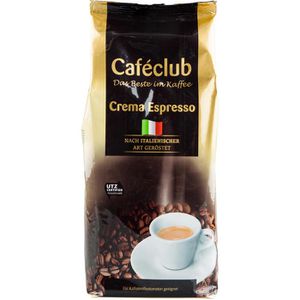
Cafeclub Kaffee Crema Espresso, ganze Bohnen, Arabica & Robusta, 1 kgDunkle Röstung Intensität 4/5 Rainforest-Alliance-zertifiziert Intensives Aroma und vollmundiger Crema Besonders gut geeignet für die Verwendung im Kaffeevollautomaten oder in der Siebträgermaschine Merkmale: Ausführung: ganze Bohnen Packungsinhalt: 1 kg Kaffeeart: Espresso Lebensmittelinformationen: Inhalt: 1kg, Zutaten: Röstkaffee Aufbewahrungshinweise: Geöffnete Packung gut verschlossen, kühl und trocken aufbewahren. Lebensmittelunternehmer, in dessen Namen das Produkt vermarktet wird: Caféclub, Postfach 2066, 41307 Nettetal22,46 €*Versand: 4,15 €Sichere Weiterleitung zum Anbieter
-
Wie bekomme ich Google Lens?
Um Google Lens zu nutzen, benötigst du entweder die Google Fotos App oder die Google Lens App, die du kostenlos im App Store oder Google Play Store herunterladen kannst. Wenn du ein Android-Gerät hast, ist Google Lens möglicherweise bereits in die Google Fotos App integriert. Wenn nicht, kannst du die Google Lens App separat herunterladen. Für iOS-Geräte ist Google Lens ebenfalls in der Google Fotos App verfügbar. Sobald du die App installiert hast, kannst du Google Lens verwenden, indem du in der App auf das Kamerasymbol tippst und das Objekt oder den Text scannst, den du erkennen möchtest. **
-
Was sind Lens auf Snapchat?
Was sind Lens auf Snapchat? Lens sind spezielle Filter, die es den Nutzern ermöglichen, ihre Fotos und Videos mit verschiedenen Effekten zu versehen. Diese Effekte reichen von Gesichtsverzerrungen über Farbfilter bis hin zu Animationen. Lens können sowohl statisch als auch interaktiv sein und werden von Snapchat regelmäßig aktualisiert und erweitert. Nutzer können Lens sowohl für Selfies als auch für Aufnahmen mit der Rückkamera verwenden, um ihren Inhalten eine kreative und unterhaltsame Note zu verleihen. Insgesamt sind Lens eine beliebte Funktion auf Snapchat, die es den Nutzern ermöglicht, ihre Inhalte auf spielerische Weise zu personalisieren. **
-
Wie benutze ich Google Lens?
Um Google Lens zu verwenden, öffnen Sie die Google-App auf Ihrem Smartphone und tippen Sie auf das Google Lens-Symbol in der Suchleiste. Richten Sie dann die Kamera auf das Objekt, das Sie identifizieren oder nach Informationen suchen möchten. Google Lens wird das Objekt analysieren und Ihnen relevante Informationen dazu anzeigen. Sie können auch Screenshots oder Fotos aus Ihrer Galerie hochladen, um ähnliche Informationen zu erhalten. Google Lens kann auch Texte in Bildern erkennen und übersetzen sowie QR-Codes scannen. **
-
Wie nutze ich Google Lens?
Um Google Lens zu nutzen, öffne die Google-App auf deinem Smartphone und tippe auf das Google Lens-Symbol in der Suchleiste. Alternativ kannst du auch die Kamera-App öffnen und auf das Google Lens-Symbol tippen. Richte dann die Kamera auf das Objekt, das du erkennen möchtest, und tippe auf den Bildschirm, um den Scanvorgang zu starten. Google Lens wird das Objekt identifizieren und dir relevante Informationen dazu anzeigen. Du kannst auch Texte übersetzen, QR-Codes scannen oder Informationen zu Sehenswürdigkeiten erhalten. **
* Alle Preise verstehen sich inklusive der gesetzlichen Mehrwertsteuer und ggf. zuzüglich Versandkosten. Die Angebotsinformationen basieren auf den Angaben des jeweiligen Shops und werden über automatisierte Prozesse aktualisiert. Eine Aktualisierung in Echtzeit findet nicht statt, so dass es im Einzelfall zu Abweichungen kommen kann. ** Hinweis: Teile dieses Inhalts wurden von KI erstellt.