Domain espresso-shop.de kaufen?
Wir ziehen mit dem Projekt
espresso-shop.de um.
Sind Sie am Kauf der Domain
espresso-shop.de interessiert?
domain@kv-gmbh.de · 0541-91531010
Domain espresso-shop.de kaufen?
Wie viel Gramm Bohnen für eine Tasse Kaffee?
Wie viel Gramm Bohnen für eine Tasse Kaffee? Die Menge an Kaffeebohnen, die für eine Tasse Kaffee benötigt wird, hängt von verschiedenen Faktoren ab, wie zum Beispiel der gewünschten Stärke des Kaffees und der Art der Zubereitung. Im Allgemeinen werden für eine Tasse Kaffee etwa 7 bis 10 Gramm Kaffeebohnen empfohlen. Es ist jedoch wichtig zu beachten, dass individuelle Vorlieben variieren können und einige Menschen möglicherweise mehr oder weniger Bohnen bevorzugen. Letztendlich ist es am besten, mit verschiedenen Mengen zu experimentieren, um den perfekten Geschmack für sich selbst zu finden. **
Wie viele Bohnen braucht man für eine Tasse Kaffee?
Um eine Tasse Kaffee zuzubereiten, benötigt man in der Regel etwa 7 bis 10 Gramm Kaffeepulver. Diese Menge entspricht ungefähr 1 bis 2 Esslöffeln Kaffeebohnen, je nach gewünschter Stärke des Kaffees. Wenn man von einer durchschnittlichen Kaffeebohne ausgeht, die etwa 0,1 Gramm wiegt, würde man also etwa 10 bis 20 Bohnen für eine Tasse Kaffee benötigen. Natürlich kann die genaue Anzahl der Bohnen je nach persönlichem Geschmack und Zubereitungsmethode variieren. **


Ähnliche Suchbegriffe für Wiederherstellung
Top-Angebote
Produkte zum Begriff Wiederherstellung:
-
Aiseesoft iOS Datensicherung & WiederherstellungSichern Sie iPhone/iPad-Daten mit optionaler Verschlüsselung mit nur einem Klick dank Aiseesoft iOS Datensicherung & Wiederherstellung . Selektive Vorschau und Wiederherstellung der Sicherung auf Computer/iPhone. Sichern Sie WhatsApp, Kik, LINE, Messenger, Nachrichten, Anrufprotokolle, Kontakte, etc. Sicheres und schnelles Backup von iPhone/iPad-Daten mit Aiseesoft iOS Datensicherung & Wiederherstellung Mit Aiseesoft iOS Datensicherung & Wiederherstellung können Sie schnell und sicher ein iOS-Backup von Ihrem iPhone/iPad/iPod auf dem Computer erstellen. Das Programm ist eine großartige Alternative zu iTunes, da es Ihnen nicht nur ermöglicht, Ihr iOS-Gerät ohne Probleme zu sichern, sondern auch den Datentyp für die Sicherung auszuwählen. Am wichtigsten ist, dass die neue Sicherung, die Sie machen, niemals die alte überschreibt, und sie koexistieren, wie Sie wollen. Um Ihre Privatsphäre zu schützen, haben Sie die Möglichkeit, die Sicherungskopie zu verschlüsseln, indem Sie ein sicheres Passwort festlegen. Selektives Wiederherstellen der Sicherung auf Computer/iPhone/iPad Bei der Wiederherstellung des Backups können Sie die Daten je nach Bedarf selektiv auf iPhone/iPad/iPod oder auf einem Windows- oder Mac-Computer wiederherstellen. Vor der Wiederherstellung können Sie eine Vorschau der Datendetails anzeigen und die Elemente auswählen, die Sie wiederherstellen und auf den Computer oder das iPhone/iPad exportieren möchten. Auf intelligente Weise können Sie mit Aiseesoft iOS Datensicherung & Wiederherstellung das Backup der Kontakte vom alten iPhone 6s auf dem neuen iPhone 13 Pro wiederherstellen, ohne dass es zu Problemen kommt. Sicheres und schnelles Sichern und Wiederherstellen von iOS-Daten Aiseesoft iOS Datensicherung & Wiederherstellung Aiseesoft iOS Datensicherung & Wiederherstellung ist ein sicheres und effizientes Werkzeug zur Sicherung und Wiederherstellung von iOS-Daten, das Ihnen hilft, Kontakte, Nachrichten, Notizen, Fotos, Kalender, Erinnerungen, Sprachnachrichten, WhatsApp & Anhänge, Sprachmemos, Safari-Lesezeichen, Safari-Verlauf, Anrufverlauf, App-Fotos, App-Videos, App-Audios, App-Dokumente und vieles mehr mit einem Klick vom iPhone, iPad oder iPod auf den Computer zu übertragen. Ein-Klick-Backup Sichern Sie mit einem Klick Daten von Ihrem iPhone/iPad/iPod auf dem Computer. Vorschau des Backups Zeigen Sie eine Vorschau der Daten nach der Sicherung und vor der Wiederherstellung der Daten an. Kein Datenverlust Kein Datenverlust auf dem iOS-Gerät während des Sicherungs- und Wiederherstellungsprozesses. Backup verschlüsseln Verschlüsseln Sie das Backup für Ihre wichtigen Daten, um Ihre Privatsphäre zu schützen. Einfach zu bedienen Sie können dieses Programm einfach und ohne technische Kenntnisse verwenden. 100%ige Sicherheit iOS Data Backup & Restore liest nur Ihre iOS-Daten und garantiert keinen Datenverlust. Effizient und schnell iOS Data Backup & Restore kann Ihre iOS-Daten mit nur einem Klick sichern und wiederherstellen. Verfügbare iOS-Geräte Dieses Programm unterstützt alle iOS-Geräte (iPhone 13/12/XS/XR/X/8, iPad Pro, iPod touch, etc. Backup-Geschwindigkeit ist eine bessere Alternative zu iTunes und iCloud Back mit iTunes Backup mit iCloud Aiseesoft iOS Datensicherung & Wiederherstellung Backups verschlüsseln Selektive Sicherung Selektiv wiederherstellen Vorschau Backup Daten überschreiben Backup-Geschwindigkeit Mittel Langsam Schnell Einfaches Sichern und Wiederherstellen von iPhone/iPad-Daten mit Aiseesoft iOS Datensicherung & Wiederherstellung Sicherung von iOS-Daten Backup-Modus auswählen Wählen Sie "iOS Datensicherung" und verbinden Sie Ihr iOS-Gerät mit dem Computer. Wählen Sie "Standardsicherung" oder "Verschlüsselte Sicherung". Daten auswählen Markieren Sie das Kästchen vor den Datentypen von iPhone/iPad wie Nachrichten & Anhänge, Kontakte, Voicemail, Fotos usw. iOS-Daten sichern Klicken Sie auf "Weiter" und wählen Sie das Ziel, um das iOS-Backup auf Ihrem Computer zu speichern, um sofort mit dem Backup der iOS-Daten zu beginnen. iOS-Backup wiederherstellen Backup scannen Wählen Sie "iOS Daten wiederherstellen" und schließen Sie Ihr iPhone mit dem USB-Kabel an den Computer an, um das Scannen des Backups auf diesem Computer zu starten. Backup anzeigen Wählen Sie das gewünschte Backup aus der Liste aus. Klicken Sie auf die Schaltfläche "Jetzt anzeigen", um zu sehen, ob die Daten mit denen übereinstimmen, die Sie zuvor gesichert haben. Sicherung wiederherstellen Markieren Sie die Elemente, die Sie wiederherstellen möchten, und klicken Sie auf die Schaltfläche "Auf Gerät wiederherstellen" oder "Auf PC wiederherstellen", um die Sicherung wiederherzustellen. Systemvoraussetzungen von Aiseesoft iOS Datensicherung & Wiederherstellung Unterstützte Betriebssysteme: Windows 11/10/8.1/8/7, Mac OS X 10.7 o...39,95 €*Versand: 0,00 €Sichere Weiterleitung zum Anbieter
-
Genuss mit GeschichteGenuss mit Geschichte , Einkehr in bayerischen Denkmälern - Gasthöfe, Wirtshäuser und Weinstuben , Gebläsemodule & -widerstände > Gebläse & Lüfter , Auflage: 6., ergänzte und aktualisierte Auflage, Erscheinungsjahr: 201712, Produktform: Leinen, Titel der Reihe: Genuss mit Geschichte#1#, Fotograph: Forstner, Michael~Lantz, Eberhard~Laudien, David, Ausgewählt: Gattinger, Karl, Auflage: 18006, Auflage/Ausgabe: 6., ergänzte und aktualisierte Auflage, Seitenzahl/Blattzahl: 192, Abbildungen: 150, durchgehend farbig, Keyword: Architektur; Bayern; Denkmal; Denkmalpflege; Einkehren in Bayern; Essen in Bayern; Essen und Trinken; Gasthöfe; Gaststätten; Weinstuben; Wirtshäuser; bayerische Küche; denkmalgeschützte Gaststätten, Fachschema: Bayern / Küche, Restaurants, Fachkategorie: Nationale und regionale Küche~Orte und Menschen: Sachbuch, Bildbände~Reiseführer: Abenteuerurlaub, Region: Bayern, Thema: Orientieren, Warengruppe: HC/Hotel-/Restaurantführer/Deutschland, Fachkategorie: Reiseführer: Essen & Trinken, Thema: Entdecken, Text Sprache: ger, UNSPSC: 49019900, Warenverzeichnis für die Außenhandelsstatistik: 49019900, Verlag: Volk Verlag, Verlag: Volk Verlag, Verlag: Volk Verlag, Länge: 246, Breite: 159, Höhe: 20, Gewicht: 647, Produktform: Gebunden, Genre: Reise, Genre: Reise, Herkunftsland: DEUTSCHLAND (DE), Katalog: deutschsprachige Titel, Katalog: Gesamtkatalog, Katalog: Lagerartikel, Book on Demand, ausgew. Medienartikel, Relevanz: 0004, Tendenz: -1, Unterkatalog: AK, Unterkatalog: Bücher, Unterkatalog: Hardcover, Unterkatalog: Lagerartikel, Unterkatalog: Reiseführer, WolkenId: 50815419,90 €*Versand: 0,00 €Sichere Weiterleitung zum Anbieter
-
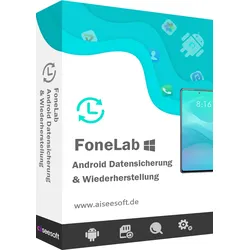
Aiseesoft Android Datensicherung & WiederherstellungWarum Android Datensicherung & Wiederherstellung das Must-Have-Tool für jeden Android-Nutzer ist Wer hat nicht schon einmal diese Herzklopf-Momente erlebt? Man schaut auf sein Handy und stellt fest, dass wichtige Daten einfach verschwunden sind. Mal sind es die süßen Babyfotos, mal der gesamte Chatverlauf mit der besten Freundin. Nun, guter Rat muss nicht teuer sein. Aiseesoft hat das perfekte Mittel gegen solche Mini-Herzinfarkte entwickelt: das Android Datensicherung & Wiederherstellung . Hat man wirklich alles im Griff? Wir sind oft der Meinung, wir hätten alles unter Kontrolle. Aber wenns drauf ankommt, dann zeigt sich, dass wir flatterhafter sind als ein Schmetterling im Frühling. Und gerade dann – ich schwörs Ihnen – passieren solche Malheurs. Was macht Android Datensicherung & Wiederherstellung so besonders? Es ist kinderleicht zu bedienen. Auch wenn Technik nicht so Ihr Ding ist, werden Sie sich schnell zurechtfinden. Es arbeitet rasend schnell . Bevor Sie ...29,90 €*Versand: 0,00 €Sichere Weiterleitung zum Anbieter
-
Aiseesoft Android Datensicherung & Wiederherstellung MacAndroid Data Backup & Restore bietet eine einfache Möglichkeit, alle Arten von Dateien auf Ihrem Android-Gerät zu sichern und wiederherzustellen. Sie können sich die Daten im Detail ansehen, bevor Sie sie aus der Sicherung wiederherstellen. Darüber hinaus können Sie Android-Daten selektiv und problemlos Mac sichern und wiederherstellen. Was Android Data Backup & Restore für Sie tun kann: Sichern Sie Android-Daten sicher und selektiv Android Data Backup & Restore ermöglicht es Ihnen, Ihre Android-Daten sicher und selektiv zu sichern. Mit diesem Android-Datenverwaltungstool können Sie Kontakte, Nachrichten, Anrufprotokolle, die Galerie, Videos, Audiodateien und Dokumente einfach anzeigen und sichern. Darüber hinaus können Sie ein Passwort zum Schutz Ihrer wichtigen Backups festlegen. Wiederherstellung von Daten aus Sicherungsdateien [auf Android-Gerät oder Mac] Für die Sicherungsdateien können Sie eine Vorschau anzeigen und die Daten auswählen, die Sie wiederherstellen möchten. Nachdem Sie die Wiederherstellungsfunktion ausgewählt haben, zeigt Ihnen das Programm alle verfügbaren Backups an. Hier können Sie die Android-Daten direkt auf Ihrem Android-Gerät wiederherstellen oder die ausgewählten Android-Dateien auf dem Mac zur weiteren Verwendung wiederherstellen. Warum Android Data Backup & Restore wählen Einfach zu bedienen Keine professionellen technischen Kenntnisse erforderlich, Sie können dieses Android-Tool einfach verwenden. 100%ige Sicherheit Dieses Android-Datenverwaltungsprogramm liest nur Ihre Android-Daten. Effizient und schnell Android Data Backup & Restore kann Ihre Android-Daten mit nur einem Klick sichern und wiederherstellen. Verfügbare Android-Geräte Android Data Backup & Restore unterstützt eine große Anzahl von Android-Handys und -Tablets. Unterstützte Geräte und Daten prüfen Unterstützte Geräte Samsung, Sony, Google, HTC, Huawei Unterstützte Dateien Kontakte, Nachrichten, Anrufprotokolle, Galerie, Videos, Audio, Dokumente Unterstützte Betriebssysteme: Mac OS X 10.7 oder höher (macOS Big Sur/macOS Monterey) CPU/RAM: 1GHz Intel/AMD CPU oder höher, 1GB RAM oder mehr Festplattenspeicher: 200 MB und mehr freier Speicherplatz Android: Android 4.0 und höher29,95 €*Versand: 0,00 €Sichere Weiterleitung zum Anbieter




-
Wie kann man mit Milchschaum und Kaffee kreative Muster und Designs in einer Tasse Kaffee erstellen?
Um kreative Muster und Designs in einer Tasse Kaffee zu erstellen, kann man Milchschaum verwenden, der mit einem Milchaufschäumer oder Dampfdruck erzeugt wird. Durch das Gießen des Milchschaums in den Kaffee in verschiedenen Mustern wie Herzchen, Blättern oder Blumen können schöne Designs entstehen. Mit etwas Übung und Geduld lassen sich so individuelle Kunstwerke in der Kaffeetasse zaubern. **
-
Wie heißt Espresso mit Milchschaum?
Wie heißt Espresso mit Milchschaum? Ein Espresso mit Milchschaum wird als Cappuccino bezeichnet. Der Cappuccino ist ein beliebtes Kaffeegetränk, das aus einem Espresso und aufgeschäumter Milch besteht. Der Milchschaum sorgt für eine cremige Textur und mildert die Intensität des Espressos ab. In Italien wird der Cappuccino traditionell am Morgen getrunken, während er in anderen Ländern zu jeder Tageszeit genossen wird. **
-
Wie kann man Kaffee und Espresso ohne zwei Behälter für unterschiedliche Bohnen zubereiten?
Es gibt verschiedene Möglichkeiten, Kaffee und Espresso ohne zwei separate Behälter für unterschiedliche Bohnen zuzubereiten. Eine Möglichkeit ist, eine Mischung aus Kaffeebohnen zu verwenden, die sowohl für die Zubereitung von Kaffee als auch von Espresso geeignet ist. Eine andere Möglichkeit ist, eine Bohnensorte zu wählen, die sowohl für Kaffee als auch für Espresso geeignet ist, wie zum Beispiel eine dunklere Röstung. So kann man mit einer einzigen Bohnensorte sowohl Kaffee als auch Espresso zubereiten. **
-
Welche Art von Bohnen, Kaffee oder Espresso, sollte ich für den Vollautomaten verwenden?
Für einen Vollautomaten empfiehlt es sich, Kaffeebohnen zu verwenden, die speziell für die Zubereitung von Espresso geeignet sind. Diese Bohnen sind in der Regel dunkler geröstet und haben einen intensiveren Geschmack. Es ist wichtig, frische Bohnen zu verwenden und diese direkt vor der Zubereitung zu mahlen, um das beste Aroma zu erhalten. **

Was ist D2D-Wiederherstellung?
D2D-Wiederherstellung steht für "Device-to-Device-Wiederherstellung" und bezieht sich auf die Möglichkeit, Daten direkt von einem Gerät auf ein anderes wiederherzustellen, ohne den Umweg über einen Server oder Cloud-Speicher zu nehmen. Diese Methode ermöglicht eine schnellere und effizientere Datenwiederherstellung, da die Daten direkt zwischen den Geräten übertragen werden. D2D-Wiederherstellung wird oft in Situationen eingesetzt, in denen eine schnelle Datenwiederherstellung erforderlich ist, z.B. bei der Wiederherstellung von verlorenen oder beschädigten Dateien auf mobilen Geräten oder Computern. **
Was ist Wiederherstellung D?
Die Wiederherstellung D ist ein Prozess, bei dem ein Computer oder ein System auf einen vorherigen Zustand zurückgesetzt wird. Dies kann notwendig sein, wenn ein Fehler aufgetreten ist oder das System beschädigt wurde. Durch die Wiederherstellung D können alle Einstellungen, Programme und Dateien auf den Zeitpunkt der Wiederherstellung zurückgesetzt werden. Es ist wichtig, regelmäßig Backups zu erstellen, um im Falle eines Problems die Wiederherstellung D durchführen zu können. **
Top-Angebote
Produkte zum Begriff Wiederherstellung:
-
Kaffee Schümli Espresso Bohnen - 1kgDie grossartige Kaffee-Mischung und das exzellente können unseres Röstmeisters garantieren den vollendeten Genuss. Lassen Sie sich verwöhnen. Röstfrisch und aromageschützt unter Schutzatmosphäre abgepackt. Um das Geschmacksbukett zu perfektionieren, empfehlen wir Ihnen, den Kaffee mit frischem und weichem Wasser zuzubereiten. Packung nach dem Öffnen wieder gut verschliessen. Stärkegrad: 3 / 5 Hergestellt in der Schweiz mit Kaffee anderer Herkunft.16,49 €*Versand: 9,95 €Sichere Weiterleitung zum Anbieter
-
Kaffee Caruso Espresso «Classico Bohnen» - 1kgMuntermacher am Morgen, attraktiver Begleiter durch den ganzen Tag, herrlich duftender Antrieb, volles Aroma: Der kräftige Espresso aus dem Schweizer Premium-Haus Delica erfreut mit typisch italienischer Espresso mit einem ausgeprägten, geschmackvollen Röstaroma und einer frischen Säure. Säure: 3 / 5 Stärkegrad: 7 / 10 Körper: 3 / 5 Hergestellt in der Schweiz mit Kaffee anderer Herkunft.16,99 €*Versand: 9,95 €Sichere Weiterleitung zum Anbieter
-
Aiseesoft iOS Datensicherung & WiederherstellungSichern Sie iPhone/iPad-Daten mit optionaler Verschlüsselung mit nur einem Klick dank Aiseesoft iOS Datensicherung & Wiederherstellung . Selektive Vorschau und Wiederherstellung der Sicherung auf Computer/iPhone. Sichern Sie WhatsApp, Kik, LINE, Messenger, Nachrichten, Anrufprotokolle, Kontakte, etc. Sicheres und schnelles Backup von iPhone/iPad-Daten mit Aiseesoft iOS Datensicherung & Wiederherstellung Mit Aiseesoft iOS Datensicherung & Wiederherstellung können Sie schnell und sicher ein iOS-Backup von Ihrem iPhone/iPad/iPod auf dem Computer erstellen. Das Programm ist eine großartige Alternative zu iTunes, da es Ihnen nicht nur ermöglicht, Ihr iOS-Gerät ohne Probleme zu sichern, sondern auch den Datentyp für die Sicherung auszuwählen. Am wichtigsten ist, dass die neue Sicherung, die Sie machen, niemals die alte überschreibt, und sie koexistieren, wie Sie wollen. Um Ihre Privatsphäre zu schützen, haben Sie die Möglichkeit, die Sicherungskopie zu verschlüsseln, indem Sie ein sicheres Passwort festlegen. Selektives Wiederherstellen der Sicherung auf Computer/iPhone/iPad Bei der Wiederherstellung des Backups können Sie die Daten je nach Bedarf selektiv auf iPhone/iPad/iPod oder auf einem Windows- oder Mac-Computer wiederherstellen. Vor der Wiederherstellung können Sie eine Vorschau der Datendetails anzeigen und die Elemente auswählen, die Sie wiederherstellen und auf den Computer oder das iPhone/iPad exportieren möchten. Auf intelligente Weise können Sie mit Aiseesoft iOS Datensicherung & Wiederherstellung das Backup der Kontakte vom alten iPhone 6s auf dem neuen iPhone 13 Pro wiederherstellen, ohne dass es zu Problemen kommt. Sicheres und schnelles Sichern und Wiederherstellen von iOS-Daten Aiseesoft iOS Datensicherung & Wiederherstellung Aiseesoft iOS Datensicherung & Wiederherstellung ist ein sicheres und effizientes Werkzeug zur Sicherung und Wiederherstellung von iOS-Daten, das Ihnen hilft, Kontakte, Nachrichten, Notizen, Fotos, Kalender, Erinnerungen, Sprachnachrichten, WhatsApp & Anhänge, Sprachmemos, Safari-Lesezeichen, Safari-Verlauf, Anrufverlauf, App-Fotos, App-Videos, App-Audios, App-Dokumente und vieles mehr mit einem Klick vom iPhone, iPad oder iPod auf den Computer zu übertragen. Ein-Klick-Backup Sichern Sie mit einem Klick Daten von Ihrem iPhone/iPad/iPod auf dem Computer. Vorschau des Backups Zeigen Sie eine Vorschau der Daten nach der Sicherung und vor der Wiederherstellung der Daten an. Kein Datenverlust Kein Datenverlust auf dem iOS-Gerät während des Sicherungs- und Wiederherstellungsprozesses. Backup verschlüsseln Verschlüsseln Sie das Backup für Ihre wichtigen Daten, um Ihre Privatsphäre zu schützen. Einfach zu bedienen Sie können dieses Programm einfach und ohne technische Kenntnisse verwenden. 100%ige Sicherheit iOS Data Backup & Restore liest nur Ihre iOS-Daten und garantiert keinen Datenverlust. Effizient und schnell iOS Data Backup & Restore kann Ihre iOS-Daten mit nur einem Klick sichern und wiederherstellen. Verfügbare iOS-Geräte Dieses Programm unterstützt alle iOS-Geräte (iPhone 13/12/XS/XR/X/8, iPad Pro, iPod touch, etc. Backup-Geschwindigkeit ist eine bessere Alternative zu iTunes und iCloud Back mit iTunes Backup mit iCloud Aiseesoft iOS Datensicherung & Wiederherstellung Backups verschlüsseln Selektive Sicherung Selektiv wiederherstellen Vorschau Backup Daten überschreiben Backup-Geschwindigkeit Mittel Langsam Schnell Einfaches Sichern und Wiederherstellen von iPhone/iPad-Daten mit Aiseesoft iOS Datensicherung & Wiederherstellung Sicherung von iOS-Daten Backup-Modus auswählen Wählen Sie "iOS Datensicherung" und verbinden Sie Ihr iOS-Gerät mit dem Computer. Wählen Sie "Standardsicherung" oder "Verschlüsselte Sicherung". Daten auswählen Markieren Sie das Kästchen vor den Datentypen von iPhone/iPad wie Nachrichten & Anhänge, Kontakte, Voicemail, Fotos usw. iOS-Daten sichern Klicken Sie auf "Weiter" und wählen Sie das Ziel, um das iOS-Backup auf Ihrem Computer zu speichern, um sofort mit dem Backup der iOS-Daten zu beginnen. iOS-Backup wiederherstellen Backup scannen Wählen Sie "iOS Daten wiederherstellen" und schließen Sie Ihr iPhone mit dem USB-Kabel an den Computer an, um das Scannen des Backups auf diesem Computer zu starten. Backup anzeigen Wählen Sie das gewünschte Backup aus der Liste aus. Klicken Sie auf die Schaltfläche "Jetzt anzeigen", um zu sehen, ob die Daten mit denen übereinstimmen, die Sie zuvor gesichert haben. Sicherung wiederherstellen Markieren Sie die Elemente, die Sie wiederherstellen möchten, und klicken Sie auf die Schaltfläche "Auf Gerät wiederherstellen" oder "Auf PC wiederherstellen", um die Sicherung wiederherzustellen. Systemvoraussetzungen von Aiseesoft iOS Datensicherung & Wiederherstellung Unterstützte Betriebssysteme: Windows 11/10/8.1/8/7, Mac OS X 10.7 o...39,95 €*Versand: 0,00 €Sichere Weiterleitung zum Anbieter
-
Genuss mit GeschichteGenuss mit Geschichte , Einkehr in bayerischen Denkmälern - Gasthöfe, Wirtshäuser und Weinstuben , Gebläsemodule & -widerstände > Gebläse & Lüfter , Auflage: 6., ergänzte und aktualisierte Auflage, Erscheinungsjahr: 201712, Produktform: Leinen, Titel der Reihe: Genuss mit Geschichte#1#, Fotograph: Forstner, Michael~Lantz, Eberhard~Laudien, David, Ausgewählt: Gattinger, Karl, Auflage: 18006, Auflage/Ausgabe: 6., ergänzte und aktualisierte Auflage, Seitenzahl/Blattzahl: 192, Abbildungen: 150, durchgehend farbig, Keyword: Architektur; Bayern; Denkmal; Denkmalpflege; Einkehren in Bayern; Essen in Bayern; Essen und Trinken; Gasthöfe; Gaststätten; Weinstuben; Wirtshäuser; bayerische Küche; denkmalgeschützte Gaststätten, Fachschema: Bayern / Küche, Restaurants, Fachkategorie: Nationale und regionale Küche~Orte und Menschen: Sachbuch, Bildbände~Reiseführer: Abenteuerurlaub, Region: Bayern, Thema: Orientieren, Warengruppe: HC/Hotel-/Restaurantführer/Deutschland, Fachkategorie: Reiseführer: Essen & Trinken, Thema: Entdecken, Text Sprache: ger, UNSPSC: 49019900, Warenverzeichnis für die Außenhandelsstatistik: 49019900, Verlag: Volk Verlag, Verlag: Volk Verlag, Verlag: Volk Verlag, Länge: 246, Breite: 159, Höhe: 20, Gewicht: 647, Produktform: Gebunden, Genre: Reise, Genre: Reise, Herkunftsland: DEUTSCHLAND (DE), Katalog: deutschsprachige Titel, Katalog: Gesamtkatalog, Katalog: Lagerartikel, Book on Demand, ausgew. Medienartikel, Relevanz: 0004, Tendenz: -1, Unterkatalog: AK, Unterkatalog: Bücher, Unterkatalog: Hardcover, Unterkatalog: Lagerartikel, Unterkatalog: Reiseführer, WolkenId: 50815419,90 €*Versand: 0,00 €Sichere Weiterleitung zum Anbieter
-
Wie viel Gramm Bohnen für eine Tasse Kaffee?
Wie viel Gramm Bohnen für eine Tasse Kaffee? Die Menge an Kaffeebohnen, die für eine Tasse Kaffee benötigt wird, hängt von verschiedenen Faktoren ab, wie zum Beispiel der gewünschten Stärke des Kaffees und der Art der Zubereitung. Im Allgemeinen werden für eine Tasse Kaffee etwa 7 bis 10 Gramm Kaffeebohnen empfohlen. Es ist jedoch wichtig zu beachten, dass individuelle Vorlieben variieren können und einige Menschen möglicherweise mehr oder weniger Bohnen bevorzugen. Letztendlich ist es am besten, mit verschiedenen Mengen zu experimentieren, um den perfekten Geschmack für sich selbst zu finden. **
-
Wie viele Bohnen braucht man für eine Tasse Kaffee?
Um eine Tasse Kaffee zuzubereiten, benötigt man in der Regel etwa 7 bis 10 Gramm Kaffeepulver. Diese Menge entspricht ungefähr 1 bis 2 Esslöffeln Kaffeebohnen, je nach gewünschter Stärke des Kaffees. Wenn man von einer durchschnittlichen Kaffeebohne ausgeht, die etwa 0,1 Gramm wiegt, würde man also etwa 10 bis 20 Bohnen für eine Tasse Kaffee benötigen. Natürlich kann die genaue Anzahl der Bohnen je nach persönlichem Geschmack und Zubereitungsmethode variieren. **
-
Wie kann man mit Milchschaum und Kaffee kreative Muster und Designs in einer Tasse Kaffee erstellen?
Um kreative Muster und Designs in einer Tasse Kaffee zu erstellen, kann man Milchschaum verwenden, der mit einem Milchaufschäumer oder Dampfdruck erzeugt wird. Durch das Gießen des Milchschaums in den Kaffee in verschiedenen Mustern wie Herzchen, Blättern oder Blumen können schöne Designs entstehen. Mit etwas Übung und Geduld lassen sich so individuelle Kunstwerke in der Kaffeetasse zaubern. **
-
Wie heißt Espresso mit Milchschaum?
Wie heißt Espresso mit Milchschaum? Ein Espresso mit Milchschaum wird als Cappuccino bezeichnet. Der Cappuccino ist ein beliebtes Kaffeegetränk, das aus einem Espresso und aufgeschäumter Milch besteht. Der Milchschaum sorgt für eine cremige Textur und mildert die Intensität des Espressos ab. In Italien wird der Cappuccino traditionell am Morgen getrunken, während er in anderen Ländern zu jeder Tageszeit genossen wird. **
Ähnliche Suchbegriffe für Wiederherstellung
-
Aiseesoft Android Datensicherung & WiederherstellungWarum Android Datensicherung & Wiederherstellung das Must-Have-Tool für jeden Android-Nutzer ist Wer hat nicht schon einmal diese Herzklopf-Momente erlebt? Man schaut auf sein Handy und stellt fest, dass wichtige Daten einfach verschwunden sind. Mal sind es die süßen Babyfotos, mal der gesamte Chatverlauf mit der besten Freundin. Nun, guter Rat muss nicht teuer sein. Aiseesoft hat das perfekte Mittel gegen solche Mini-Herzinfarkte entwickelt: das Android Datensicherung & Wiederherstellung . Hat man wirklich alles im Griff? Wir sind oft der Meinung, wir hätten alles unter Kontrolle. Aber wenns drauf ankommt, dann zeigt sich, dass wir flatterhafter sind als ein Schmetterling im Frühling. Und gerade dann – ich schwörs Ihnen – passieren solche Malheurs. Was macht Android Datensicherung & Wiederherstellung so besonders? Es ist kinderleicht zu bedienen. Auch wenn Technik nicht so Ihr Ding ist, werden Sie sich schnell zurechtfinden. Es arbeitet rasend schnell . Bevor Sie ...29,90 €*Versand: 0,00 €Sichere Weiterleitung zum Anbieter
-
Aiseesoft Android Datensicherung & Wiederherstellung MacAndroid Data Backup & Restore bietet eine einfache Möglichkeit, alle Arten von Dateien auf Ihrem Android-Gerät zu sichern und wiederherzustellen. Sie können sich die Daten im Detail ansehen, bevor Sie sie aus der Sicherung wiederherstellen. Darüber hinaus können Sie Android-Daten selektiv und problemlos Mac sichern und wiederherstellen. Was Android Data Backup & Restore für Sie tun kann: Sichern Sie Android-Daten sicher und selektiv Android Data Backup & Restore ermöglicht es Ihnen, Ihre Android-Daten sicher und selektiv zu sichern. Mit diesem Android-Datenverwaltungstool können Sie Kontakte, Nachrichten, Anrufprotokolle, die Galerie, Videos, Audiodateien und Dokumente einfach anzeigen und sichern. Darüber hinaus können Sie ein Passwort zum Schutz Ihrer wichtigen Backups festlegen. Wiederherstellung von Daten aus Sicherungsdateien [auf Android-Gerät oder Mac] Für die Sicherungsdateien können Sie eine Vorschau anzeigen und die Daten auswählen, die Sie wiederherstellen möchten. Nachdem Sie die Wiederherstellungsfunktion ausgewählt haben, zeigt Ihnen das Programm alle verfügbaren Backups an. Hier können Sie die Android-Daten direkt auf Ihrem Android-Gerät wiederherstellen oder die ausgewählten Android-Dateien auf dem Mac zur weiteren Verwendung wiederherstellen. Warum Android Data Backup & Restore wählen Einfach zu bedienen Keine professionellen technischen Kenntnisse erforderlich, Sie können dieses Android-Tool einfach verwenden. 100%ige Sicherheit Dieses Android-Datenverwaltungsprogramm liest nur Ihre Android-Daten. Effizient und schnell Android Data Backup & Restore kann Ihre Android-Daten mit nur einem Klick sichern und wiederherstellen. Verfügbare Android-Geräte Android Data Backup & Restore unterstützt eine große Anzahl von Android-Handys und -Tablets. Unterstützte Geräte und Daten prüfen Unterstützte Geräte Samsung, Sony, Google, HTC, Huawei Unterstützte Dateien Kontakte, Nachrichten, Anrufprotokolle, Galerie, Videos, Audio, Dokumente Unterstützte Betriebssysteme: Mac OS X 10.7 oder höher (macOS Big Sur/macOS Monterey) CPU/RAM: 1GHz Intel/AMD CPU oder höher, 1GB RAM oder mehr Festplattenspeicher: 200 MB und mehr freier Speicherplatz Android: Android 4.0 und höher29,95 €*Versand: 0,00 €Sichere Weiterleitung zum Anbieter
-
Aiseesoft Android Datensicherung & Wiederherstellung WindowsAndroid Data Backup & Restore Windows bietet eine einfache Möglichkeit, alle Arten von Dateien auf Ihrem Android-Gerät zu sichern und wiederherzustellen Sie können sich die Daten im Detail ansehen, bevor Sie sie aus der Sicherung wiederherstellen. Darüber hinaus können Sie Android-Daten selektiv und problemlos auf PC sichern und wiederherstellen. Was Android Data Backup & Restore Windows für Sie tun kann Sichern Sie Android-Daten sicher und selektiv Android Data Backup & Restore Windows ermöglicht es Ihnen, Ihre Android-Daten sicher und selektiv zu sichern. Mit diesem Android-Datenverwaltungstool können Sie Kontakte, Nachrichten, Anrufprotokolle, die Galerie, Videos, Audiodateien und Dokumente einfach anzeigen und sichern. Darüber hinaus können Sie ein Passwort zum Schutz Ihrer wichtigen Backups festlegen. Wiederherstellung von Daten aus Sicherungsdateien [auf Android-Gerät oder PC] Für die Sicherungsdateien können Sie eine Vorschau anzeigen und die Daten auswählen, die Sie wiederherstellen möchten. Nachdem Sie die Wiederherstellungsfunktion ausgewählt haben, zeigt Ihnen das Programm alle verfügbaren Backups an. Hier können Sie die Android-Daten direkt auf Ihrem Android-Gerät wiederherstellen oder die ausgewählten Android-Dateien auf dem PC/ zur weiteren Verwendung wiederherstellen. Warum Android Data Backup & Restore wählen Einfach zu bedienen Keine professionellen technischen Kenntnisse erforderlich, Sie können dieses Android-Tool einfach verwenden. 100%ige Sicherheit Dieses Android-Datenverwaltungsprogramm liest nur Ihre Android-Daten. Effizient und schnell Android Data Backup & Restore kann Ihre Android-Daten mit nur einem Klick sichern und wiederherstellen. Verfügbare Android-Geräte Android Data Backup & Restore unterstützt eine große Anzahl von Android-Handys und -Tablets. Unterstützte Geräte und Daten prüfen Unterstützte Geräte: Samsung, Sony, LG, Google, HTC, Huawei Unterstützte Dateien: Kontakte, Nachrichten, Anrufprotokolle, Galerie, Videos, Audio, Dokumente Systemvoraussetzung: Unterstützte Betriebssysteme: Windows 11/10/8.1/8/7/XP CPU/RAM: 1GHz Intel/AMD CPU oder höher, 1GB RAM oder mehr Festplattenspeicher: 200 MB und mehr freier Speicherplatz Android: Android 4.0 und höher29,95 €*Versand: 0,00 €Sichere Weiterleitung zum Anbieter
-
Aiseesoft Android Datensicherung & WiederherstellungAndroid Data Backup & Restore bietet eine einfache Möglichkeit, alle Arten von Dateien auf Ihrem Android-Gerät zu sichern und wiederherzustellen Sie können sich die Daten im Detail ansehen, bevor Sie sie aus der Sicherung wiederherstellen. Darüber hinaus können Sie Android-Daten selektiv und problemlos auf PC und Mac sichern und wiederherstellen. Was Android Data Backup & Restore für Sie tun kann Besichern Sie Android-Daten sicher und selektiv Android Data Backup & Restore ermöglicht es Ihnen, Ihre Android-Daten sicher und selektiv zu sichern. Mit diesem Android-Datenverwaltungstool können Sie Kontakte, Nachrichten, Anrufprotokolle, die Galerie, Videos, Audiodateien und Dokumente einfach anzeigen und sichern. Darüber hinaus können Sie ein Passwort zum Schutz Ihrer wichtigen Backups festlegen. Wiederherstellung von Daten aus Sicherungsdateien [auf Android-Gerät oder PC/Mac]...29,95 €*Versand: 0,00 €Sichere Weiterleitung zum Anbieter
-
Wie kann man Kaffee und Espresso ohne zwei Behälter für unterschiedliche Bohnen zubereiten?
Es gibt verschiedene Möglichkeiten, Kaffee und Espresso ohne zwei separate Behälter für unterschiedliche Bohnen zuzubereiten. Eine Möglichkeit ist, eine Mischung aus Kaffeebohnen zu verwenden, die sowohl für die Zubereitung von Kaffee als auch von Espresso geeignet ist. Eine andere Möglichkeit ist, eine Bohnensorte zu wählen, die sowohl für Kaffee als auch für Espresso geeignet ist, wie zum Beispiel eine dunklere Röstung. So kann man mit einer einzigen Bohnensorte sowohl Kaffee als auch Espresso zubereiten. **
-
Welche Art von Bohnen, Kaffee oder Espresso, sollte ich für den Vollautomaten verwenden?
Für einen Vollautomaten empfiehlt es sich, Kaffeebohnen zu verwenden, die speziell für die Zubereitung von Espresso geeignet sind. Diese Bohnen sind in der Regel dunkler geröstet und haben einen intensiveren Geschmack. Es ist wichtig, frische Bohnen zu verwenden und diese direkt vor der Zubereitung zu mahlen, um das beste Aroma zu erhalten. **
-
Was ist D2D-Wiederherstellung?
D2D-Wiederherstellung steht für "Device-to-Device-Wiederherstellung" und bezieht sich auf die Möglichkeit, Daten direkt von einem Gerät auf ein anderes wiederherzustellen, ohne den Umweg über einen Server oder Cloud-Speicher zu nehmen. Diese Methode ermöglicht eine schnellere und effizientere Datenwiederherstellung, da die Daten direkt zwischen den Geräten übertragen werden. D2D-Wiederherstellung wird oft in Situationen eingesetzt, in denen eine schnelle Datenwiederherstellung erforderlich ist, z.B. bei der Wiederherstellung von verlorenen oder beschädigten Dateien auf mobilen Geräten oder Computern. **
-
Was ist Wiederherstellung D?
Die Wiederherstellung D ist ein Prozess, bei dem ein Computer oder ein System auf einen vorherigen Zustand zurückgesetzt wird. Dies kann notwendig sein, wenn ein Fehler aufgetreten ist oder das System beschädigt wurde. Durch die Wiederherstellung D können alle Einstellungen, Programme und Dateien auf den Zeitpunkt der Wiederherstellung zurückgesetzt werden. Es ist wichtig, regelmäßig Backups zu erstellen, um im Falle eines Problems die Wiederherstellung D durchführen zu können. **
* Alle Preise verstehen sich inklusive der gesetzlichen Mehrwertsteuer und ggf. zuzüglich Versandkosten. Die Angebotsinformationen basieren auf den Angaben des jeweiligen Shops und werden über automatisierte Prozesse aktualisiert. Eine Aktualisierung in Echtzeit findet nicht statt, so dass es im Einzelfall zu Abweichungen kommen kann. ** Hinweis: Teile dieses Inhalts wurden von KI erstellt.